第27回:ChatGPTで画像も作れるん?文章でも頼んでOK
AI庶民
AIわけわからん民の図解ラボ

前回は、頭の中ぐちゃぐちゃ…ChatGPTで整理できるん?という話をしました。
ChatGPTを使ってみたい。
でも、特にスマホで長い文章を打つのが面倒。
何を入力すればいいか考えているうちに手が止まる…
そんなこと、ありませんか?
実はChatGPTは、文字を打たなくても使えます。
スマホやPCで話しかけるように音声入力すればOKです。
今回は、AIの使い方シリーズで、ChatGPTの音声入力の使い方をAI庶民目線で図解しました。

ChatGPTは、キーボードで入力しなくても使えます。
スマホやPCに向かって話すだけです。

え、文字を打たんでもええん?
文字打つのが億劫で、AI使うのが遠ざかっているんよな!

わかるわ〜
文字打たなくてもいいならAI使いやすいのになー

大丈夫です!
スマホやPCの音声入力を使えば、話しかける感覚でChatGPTに相談できます。
たとえば、こんなことをそのまま話せます。
長い文章を打つのが面倒なときは、音声入力の方が楽なことが多いです。
ChatGPTの音声入力は、かなり使いやすいです。
「あー」とか「えー」といった、“つなぎ言葉”を削除してくれます。
また、考えながら喋ったときなど、文章として成立していない順序や話し方でも、整理して入力欄に表示してくれます。

少しくらいの言い間違えは全然大丈夫。
適当に喋ってもしっかりしたプロンプトにして入力してくれます。
僕(ChatGPT)へのプロンプトは、間違っていても多少であれば文脈を読んで答えるよ!
だから、普通に人に話すような感じで大丈夫!
ChatGPTに限らずですが、最近のAIは文脈から読み取る能力が非常に高いので、きれいに話そうとしなくてOKです。
ChatGPTのチャット入力欄の右側にあるマイクのマークを押すと喋りかけることができるよ!

↓押すとこうなるので喋りかけるだけ

話し終わったら✅️を押す
音声入力を使おうとしても、マイクが反応しないことがあります。
マイク押してるのに反応せんとき、どこを見たらええん?
こんな時は、だいたい次の3つを確認すればOKです。
まず最初に、パソコンとスマホの設定を確認します。
ここでは、iPhoneとMacを紹介します。
アンドロイドやWindowsは、機器によって異なるのでみなさんでChatGPTに聞いてみてください。
iPhoneでChatGPTアプリを使っている場合は、まずiPhone側でマイクが許可されているか確認します。
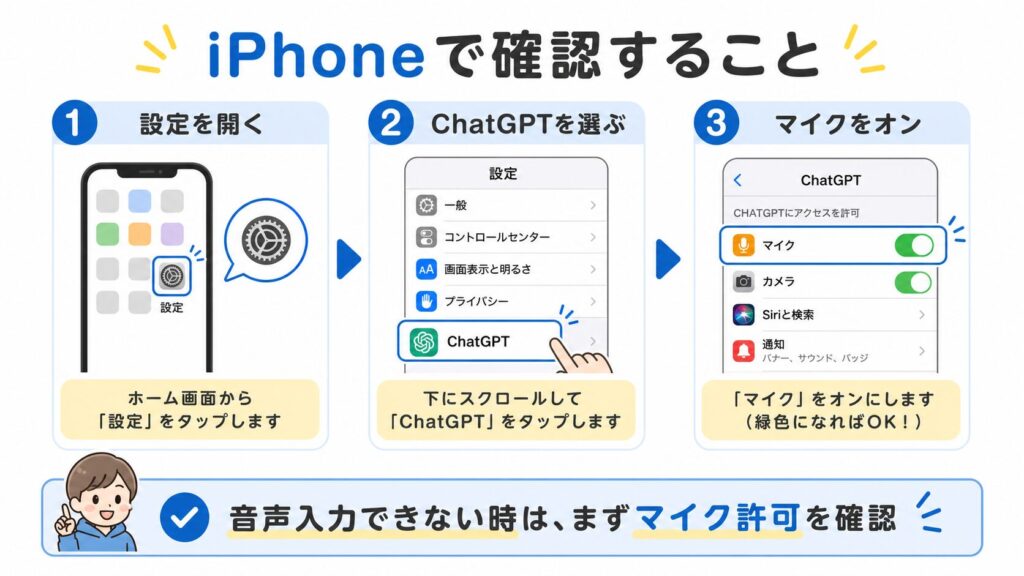
それでも反応しない場合は、ChatGPTアプリを最新版に更新する、iPhoneを再起動する、という方法も試してみてください。
MacでChatGPTを使っている場合は、Mac本体のマイク使用の許可を確認します。
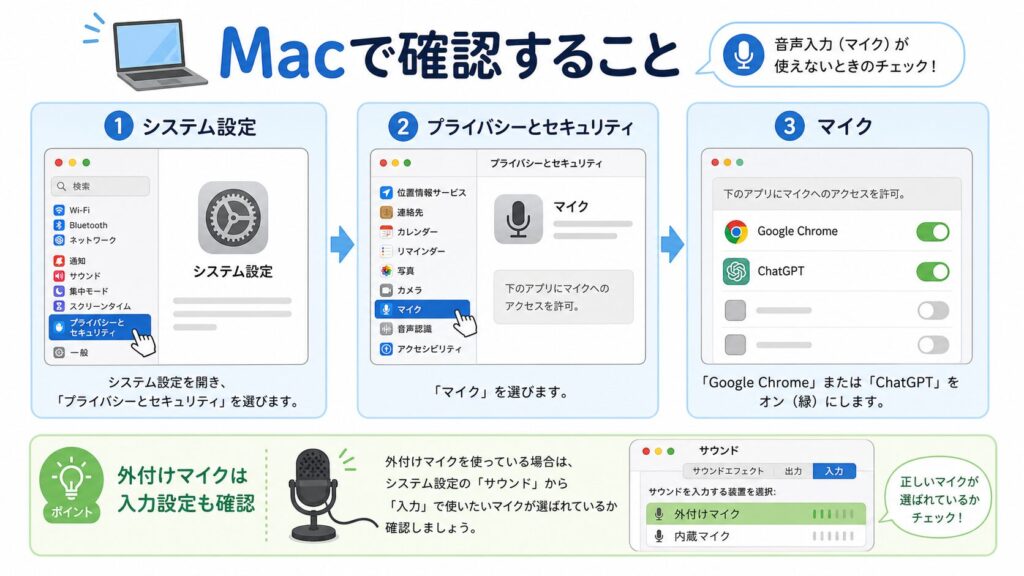
外付けマイクを使っている場合は、Macの入力設定で違うマイクが選ばれていることもあります。
その場合は「システム設定」→「サウンド」→「入力」で使いたいマイクが選ばれているか確認しましょう。
Web版のChatGPTを使っている場合は、ブラウザ側でマイクがブロックされていることがあります。
今回は、Google Chromeの設定について紹介します。
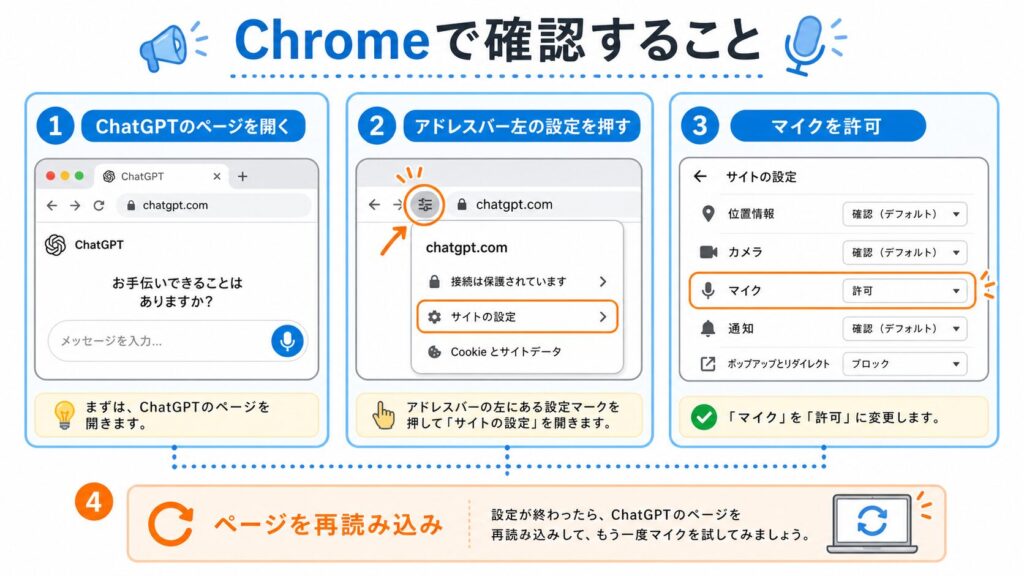
Google Chrome全体の設定でマイクがブロックされている場合もあります。
その場合は、Google Chromeの設定から「プライバシーとセキュリティ」→「サイトの設定」→「マイク」を開き、ChatGPTで使うマイクが許可されているか確認しましょう。
端末とChromeの設定が大丈夫なら、最後にChatGPT側を確認します。
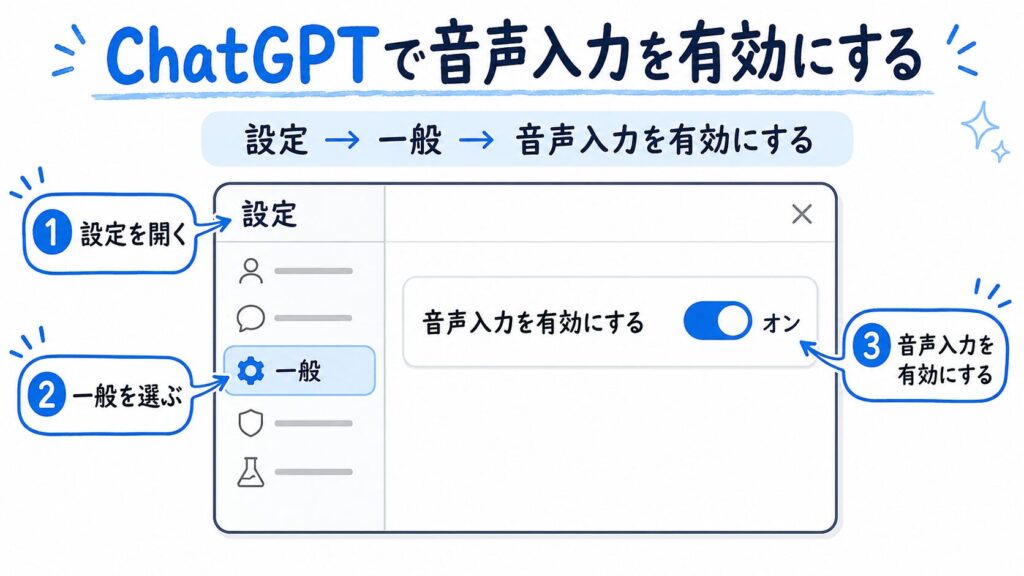
それでもうまくいかない場合は、ChatGPTのページを再読み込み、アプリを再起動する、ChatGPTにログインし直す、という順番で試してみましょう。
音声入力は、特にこんなときに便利です。
慣れてくると音声入力が手放せなくなってしまうよ🎤
音声入力は便利ですが、周りに人がいる場所では注意しましょう。
個人情報や会社の情報を声に出してしまうと、周りに聞こえる可能性があります。
また、電車内など周囲の方の迷惑になる場所では、配慮するようにしましょう!
あと、単純になんか恥ずかしいわ😅
どうしても周りに人がいる状況で使いたいのであれば、マナー的に問題がないかは確認しましょう⚠️
また、情報は「A社」「お客様」「この資料」「来週の予定」といった形でぼかしましょう。
以前の文脈があれば、ぼかしてもChatGPTにはある程度は伝わります。
個人情報の扱いについては、第7回:ChatGPTに個人情報って入れてええん?も参考にしてください。
ChatGPTは、文字を打たなくても使えます。
スマホなどで音声入力すれば、話しかけるように相談できます。
まずはスマホに向かって、「ちょっと聞きたいんやけど」くらいの感覚で話してみましょう。
次回は、
第16回 Googleで調べる前に、ChatGPTに聞いてみよう
を説明していきます。