第18回:今日あったことを、ChatGPTに話してみよう
AI庶民
AIわけわからん民の図解ラボ

前回は、スマホでChatGPTを使うときに便利な公式アプリの入れ方を見てみようという話をしました。
今回は、その続きです。
アプリを入れたあとに、こんな疑問が出てきます。

スマホアプリ版と、パソコンやスマホのブラウザで開くWeb版(ブラウザ版)って、何が違うん?

どっちで聞いたらええん?
違いあるん?

どっちも同じChatGPTだよ。
違うのは、使いやすさと場面だね。
今回は、ChatGPTのスマホアプリ版とWeb版の違いを、初心者向けに紹介します。
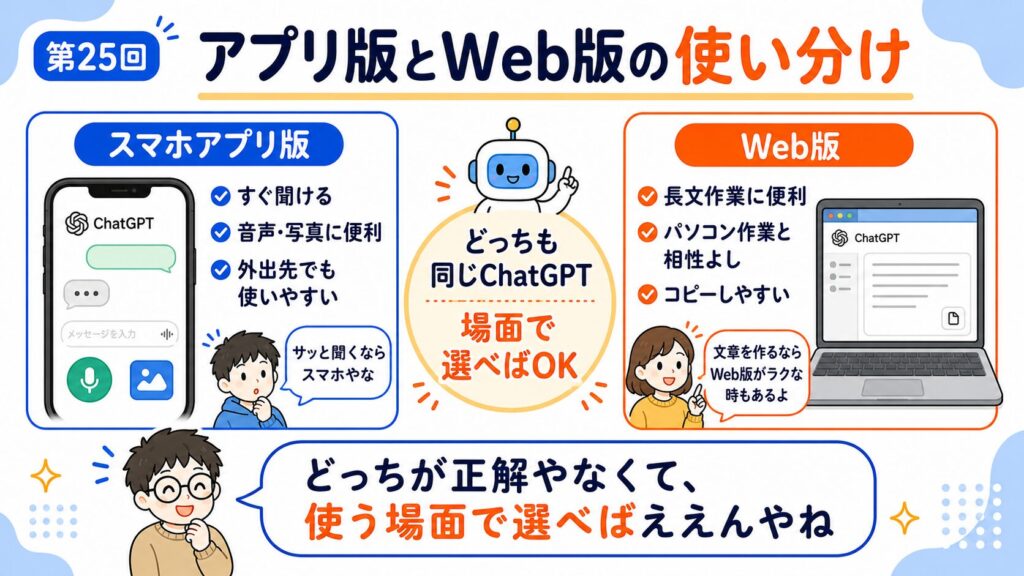
スマホアプリ版は、思いついた時にすぐ聞けるのが便利です。
手が空いてない時に、スマホでパッと聞けるのは助かるわ。
スマホアプリは、音声や写真との相性がいいです。
たとえば、冷蔵庫の中身を写真に撮って、「この材料で何作れる?」と聞く。
手で入力するのが面倒なときに音声入力で、「これはどういう意味?」と聞く。
こういう使い方は、スマホアプリ版の方がやりやすいです。
Web版は、パソコンやスマホのブラウザでChatGPTを開いて使う方法です。
スマホにアプリを入れたら、スマホのブラウザからはほとんど使用しなくなると思いますので、パソコンから使う場面を想定して記載します。
こちらは、長い文章を作る時や、パソコン作業と一緒に使う時に向いています。
長い文章はスマホやと打ちにくいし、コピペもパソコンの方がやりやすいんよな。
そういう時は、パソコンのWeb版の方が楽だね!
キーボードで入力できるので、長い説明を書きやすいです。
画面も広いので、ChatGPTの返事を見ながら、別の画面で作業しやすくなります。
ここで不安になりやすいのが、アカウントの話です。
スマホアプリ版とWeb版って、別々に登録せなあかんの?
たとえば、パソコンでGoogleアカウントを使ってログインしているなら、スマホアプリでも同じGoogleアカウントでログインします。
メールアドレスでログインしている人は、スマホアプリでも同じメールアドレスでログインします。
同じアカウントで使うと、スマホアプリとパソコンブラウザが同期されます。
アプリ版とWeb版は、入り口が違うだけです。
同じアカウントで使うと、アプリ版で話した内容もWeb版で見れたり、その逆も可能です。
もうひとつ、不安になりやすいのがお金の話です。
先ほど話したように、同じアカウントでログインすれば、スマホアプリ版もWeb版も同じプランでの使用となります。
アプリ版とWeb版でプランの使い分けはありませんので、アプリ版が無料プランなら、Web版も無料プラン、アプリ版が有料プランなら、Web版も有料プランの同じプランに勝手になります。
また有料プランの場合、アプリ版とWeb版それぞれで課金ではなく、1つのアカウントで課金になりますので、2回費用がかかるわけではありません。
1アカウント分の課金でOKです💰️
見るところは、どのプランを使っているかです。
有料プランを申し込む時は、画面に案内が出ます。
その時は内容を確認してから、必要であれば有料課金に進めばOKです。
今回は、ChatGPTのスマホアプリ版とWeb版の違いを見てきました。
大事なのは、その時に使いやすい方を選ぶことです。
次回は、
写真を見せて聞いてみよう|うまく説明できない時は画像でOK
について見ていきます。