第14回:頭の中ぐちゃぐちゃ…ChatGPTで整理できるん?
AI庶民
AIわけわからん民の図解ラボ
前回は、今日あったことをChatGPTに話してみようという話をしました。
今回は、使っているとだいたい一回はぶつかるやつです。
そう、エラーです。
しかも英語…💦

うわ、なんか出た!
しかも英語💧
もう無理や…助けて〜

赤い文字出たら、もう閉じたくなるよな…

大丈夫。
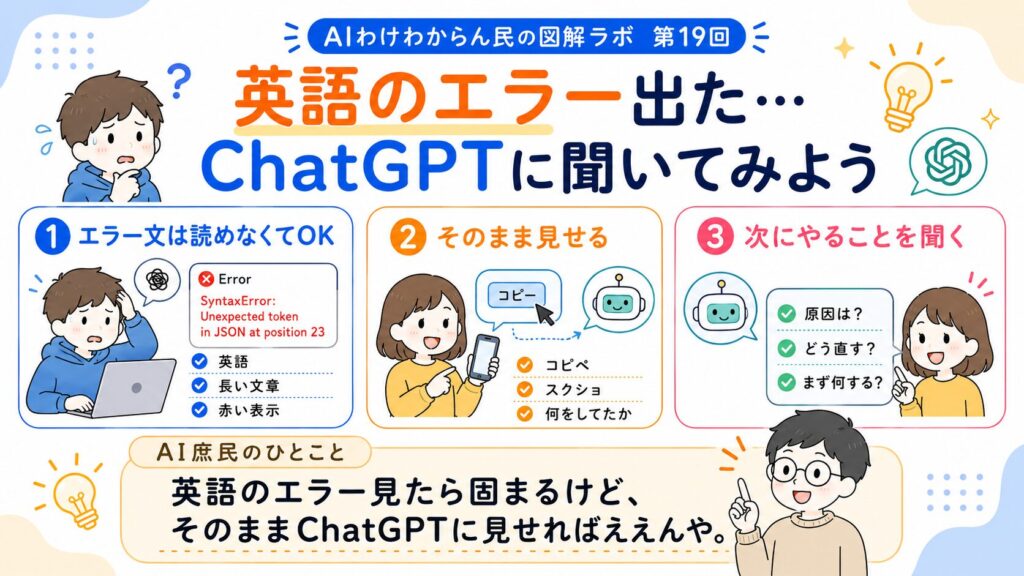
まずは読めなくてOKです。
今回は、英語のエラーが出たときの見方と、そのままChatGPTに聞くやり方を図解で整理しました。
エラーが出ると、「ちゃんと意味を理解せなあかん」と思いがちです。
でも、そこまでしなくてOKです。
英語見た瞬間、思考止まるんよな…。

大丈夫です。
まずは「何が書いてあるか全部わかること」より、僕にそのまま見せることの方が大事です。
エラーが出たら、
そのままChatGPTに見せてOKです。
コピペやスクショの方法は、第11回:ChatGPTからメール来たけど、これ本物なん?で紹介しています。
これで十分です。
エラー文だけでも聞けます。
でも、その前に何をしていたかを少し足すと、答えがかなりわかりやすくなります。
これ、前にやった「背景・事情を足す」と同じやね。
そうそう。
エラーも、前後の状況があると説明しやすいよ。
意味だけわかっても、次どうしたらいいかわからないことありますよね。
なので、ChatGPTには次にやることまで聞くのがおすすめです。
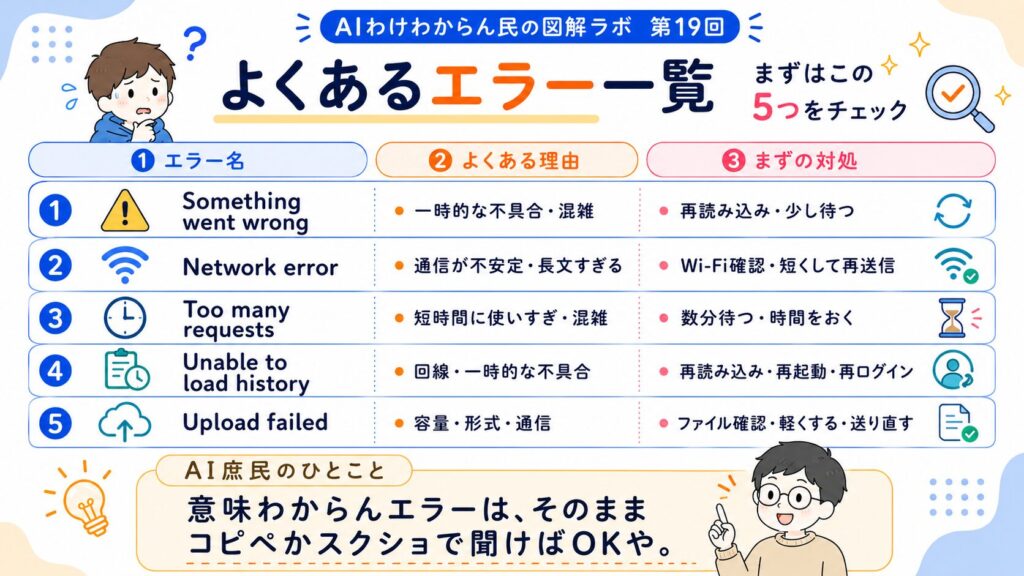
初心者がよく見るエラーは、だいたいこのあたりです。
一時的な不具合や混雑のことが多いです。
まずの対処:再読み込みする、少し待つ、もう一回送る。
通信が不安定だったり、送った内容が重かったりすると出ます。
まずの対処:Wi-Fiや通信状態を確認する、文を少し短くする、もう一回送る。
短時間に使いすぎたときや、混雑しているときに出やすいです。
まずの対処:数分待つ、少し時間をおいて再開する。
履歴がうまく読み込めないときの表示です。
まずの対処:再読み込みする、アプリやブラウザを開き直す、再ログインしてみる。
ファイル送信がうまくいかなかったときです。
まずの対処:ファイル形式を確認する、サイズを軽くする、送り直す。
エラー画面のコピペやスクショを見せるときは、個人情報が写っていないかだけ見ておくと安心です。
初心者は、エラーが出ると、「終わった…」って思いがちです。
AIが出る前のパソコンだったらそうかもしれません。
でも、今は強い味方、“AI”がいます。
読めなくていいです。
以下の対処方法だけ覚えておけばOKです。
エラーは怖いですが、AIがいると思うとちょっと気がラクになるなー😊
次回は、
ChatGPTがあんまり賢くない?まずはモデルを見てみよう
という話をしていきます。