第16回:Googleで調べる前に、ChatGPTに聞いてみよう
AI庶民
AIわけわからん民の図解ラボ
前回は、写真を見せて聞いてみよう|うまく説明できない時は画像でOKを見てきました。
文字で説明しにくいものは、写真を見せて聞いてもOKという話でした。
今回は、少しだけ方向が変わります。
写真を見せて聞く、ではなくて、ChatGPTに画像を作ってもらう話です。
そう……画像生成です。
画像生成って聞いた瞬間、なんか急に難しそうなんよ。
英語の長い呪文みたいなん書かなあかんやつ?
大丈夫。
今まで紹介してきたチャット欄に普通に文章でお願いすれば頼めるよ。
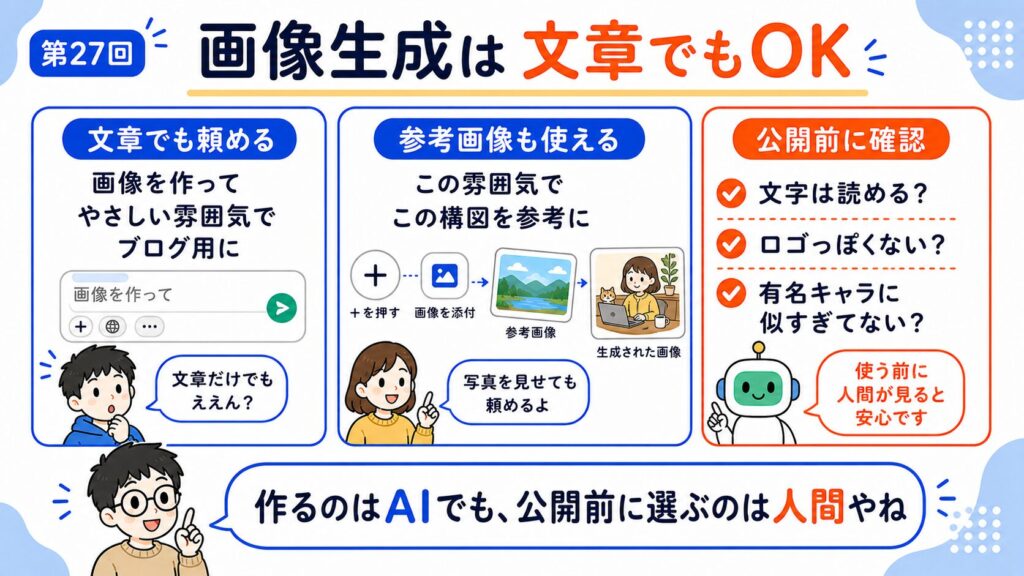
今回は、ChatGPTで画像を作るときの最初の使い方を、初心者向けに紹介します。
画像生成というと、専門のAIもあるって聞くし、特別な操作を想像しがちです。
でも、難しく考えなくてOKです。
画像生成するときも、いつものチャット欄に「こういう画像を作って」と書くだけです。
これくらいで大丈夫です。
ChatGPTの画像生成は、今かなり優秀です。
短い文章でも、がんばって意図や雰囲気をくみ取ってくれます。
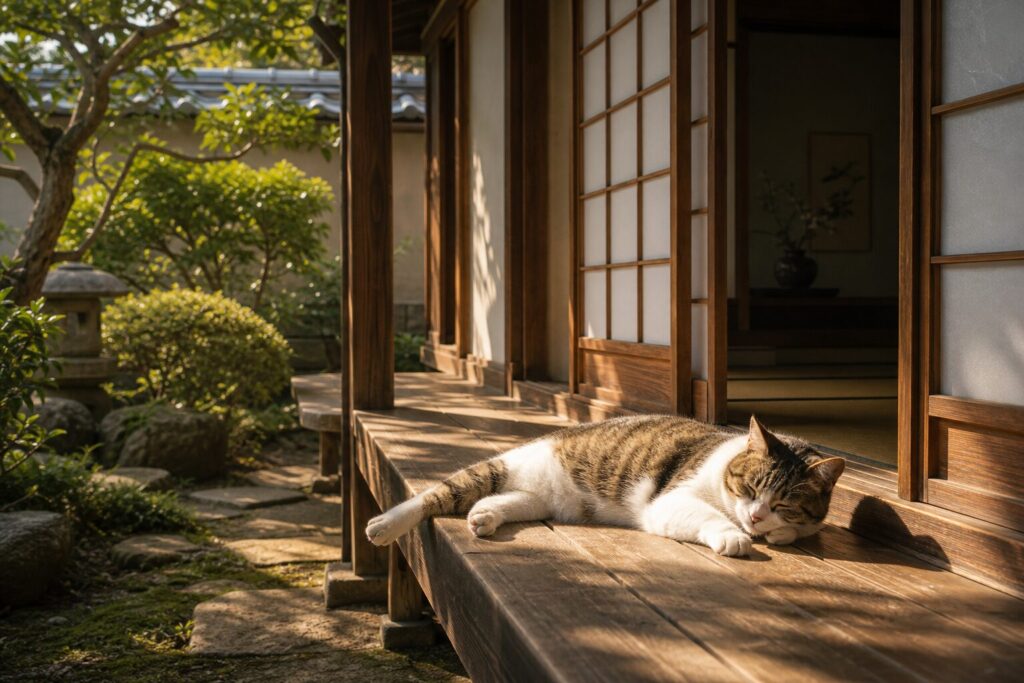
ちなみに、聞き方例の2個目、「猫が縁側で日向ぼっこしている画像をください」を入れるとこんな感じの画像を出力してくれました。
「画像を作って」って、普通に言えばええんやね。
はい。
チャット欄に文章で希望を伝えてもらえれば大丈夫です。
文章でうまく伝わらない場合や、画像の縦横比(アスペクト比)を指定したい場合は、入力欄の近くにある「+」ボタンを押してみましょう。
画像生成のボタンがあります。
①チャット欄の左にある「+」ボタンを押す
②「画像を生成する」を押す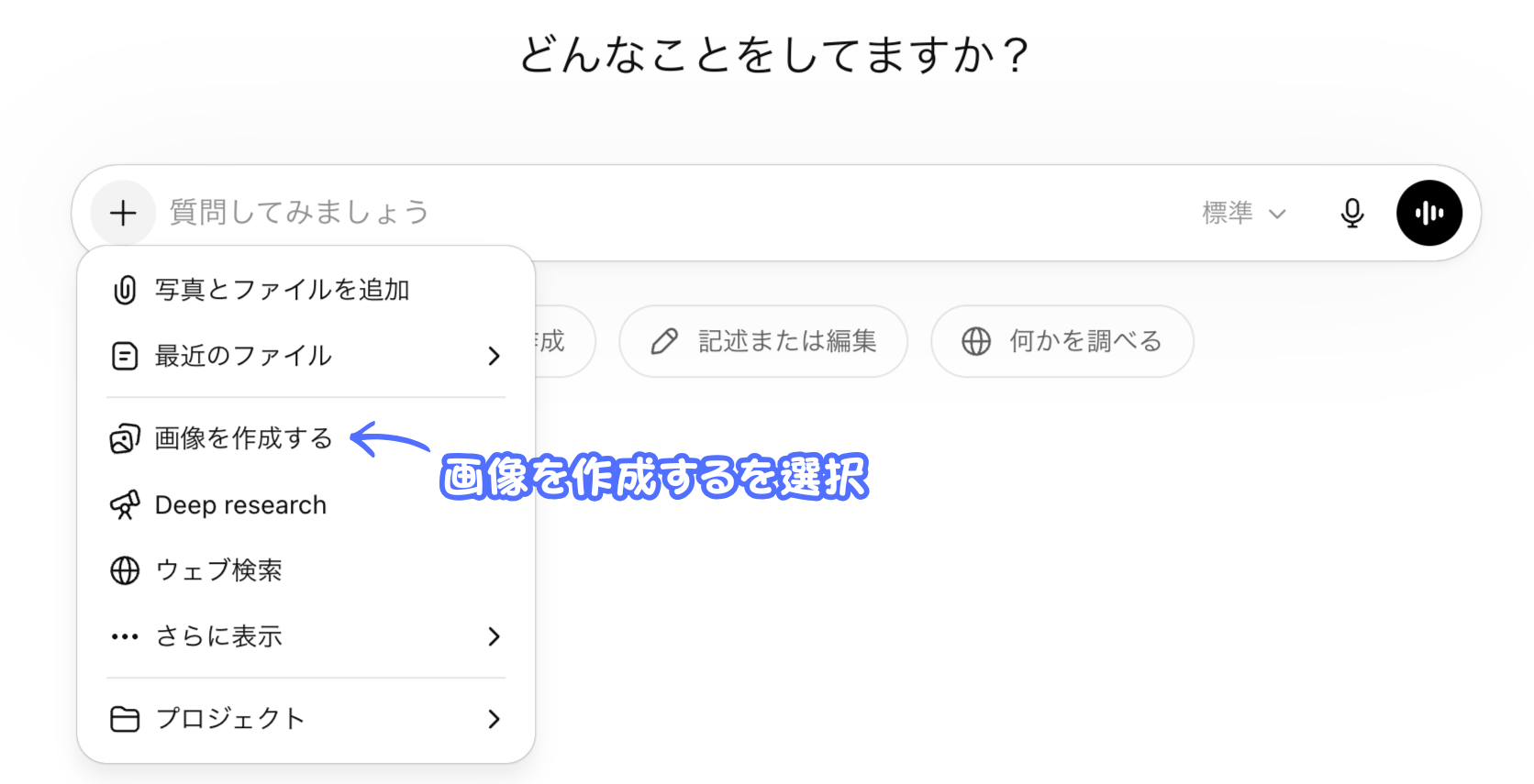
③縦横比(アスペクト比)を指定したい場合は、「サイズの選択ボタン」を押す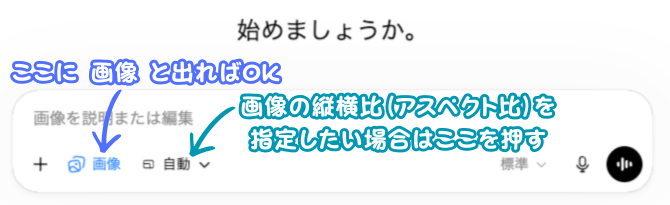
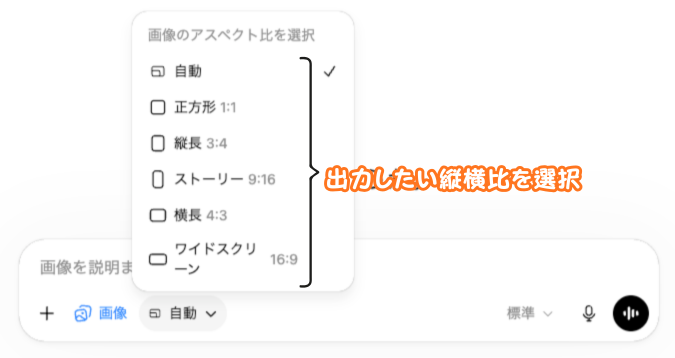
④チャット欄にどんな画像がほしいのか文章を打つ
文章だけ、「+」を押す、どちらが正解というより、自分がやりやすい入口でOKです。
言葉だけでは、雰囲気を説明しにくいことがあります。
そんなときは、参考画像を添付して頼むのもありです。
たしかに「こんな感じ」って言葉にしにくい時あるわ。
そういうときは、参考画像を見せると伝わりやすいね!
ただし、参考画像に名前や住所、顔など、見せたくない情報が写っていないか確認しましょう。
画像を作ってもらっても、一回で思った通りにならないことはあります。
そういうときは、出てきた画像を見て、直したいところをそのまま言えばOKです。
一発で決めようとせんでええんやな。
はい。
画像も、会話しながら整えていくイメージで大丈夫です。
画像ができたら、そのまま使う前に少しだけ確認します。
ここは、画像生成でかなり大事です。
ChatGPTの画像生成は優秀ですが、最後にチェックするのは人間です。
特に、ブログやX、Instagram、YouTube、商品画像など、人に見える場所で使う時は確認しておきましょう。
OpenAIの公式ページには以下のように記載されています。
お客様と OpenAI との間において、適用される法律で認められる範囲において、お客様は、(a)インプットに対する所有権を保持し、(b)アウトプットを所有します。当社はアウトプットに関する権利、権原、及び利益がある場合、これらすべての権限をお客様に譲渡します。
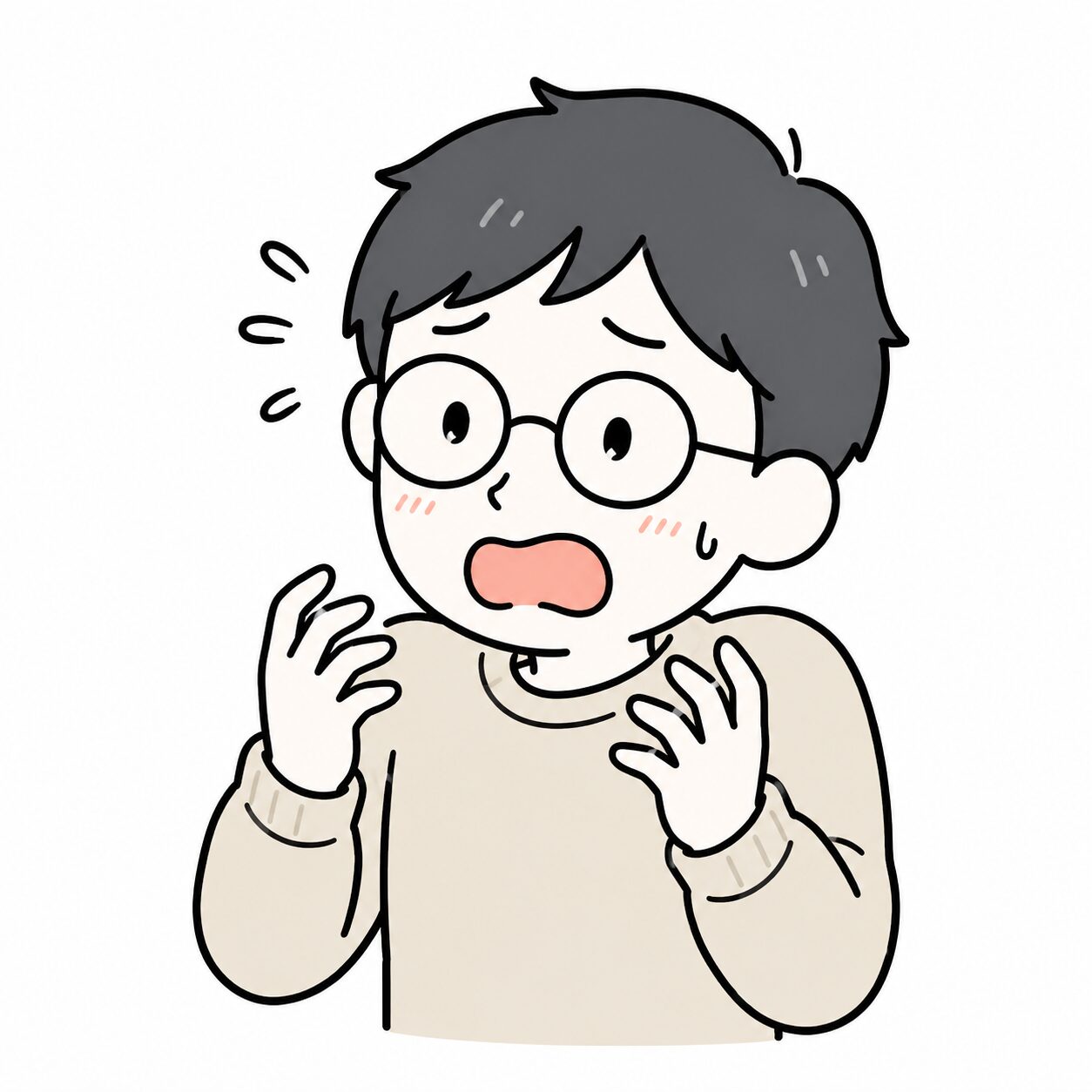
ちょっとどういうことかわからんねんけど…
国によって法律が違うので一概的には言えないけど、出力されたもの(画像も含む)の権利は作った人に渡されるって書いているので、自分がChatGPTで作った画像は基本的に使っていいと考えられるわね。
ただ、ChatGPTで作ったとしても、たとえば有名キャラクターそのままの画像や、どこか見たことのあるロゴっぽいものは、すでにある著作物なので、他者の著作権を侵害してしまう可能性があります。
ChatGPT側で画像生成を断ってくれる場合もありますが、人に見せる前は他者の著作権を侵害していないか必ず確認するようにしましょう。
著作権を侵害していると考えられる画像ができても、作ってしまっただけでいきなり怖がる必要はありません。
怪しいと思ったら公開せず、作り直せばOKです。
画像生成と聞くと、少し難しく感じるかもしれません。
でも、そんな事はありません。
やることはチャット欄で依頼するだけなので、簡単です。
「こういう画像を作って」と文章で頼んでみる。
そこから始めましょう!
次回は、
プロジェクトって何?資料を置ける作業部屋として使ってみよう
について見ていきます。