第13回:ChatGPTにメール文を整えてもらうって、どうやるん?
AI庶民
AIわけわからん民の図解ラボ

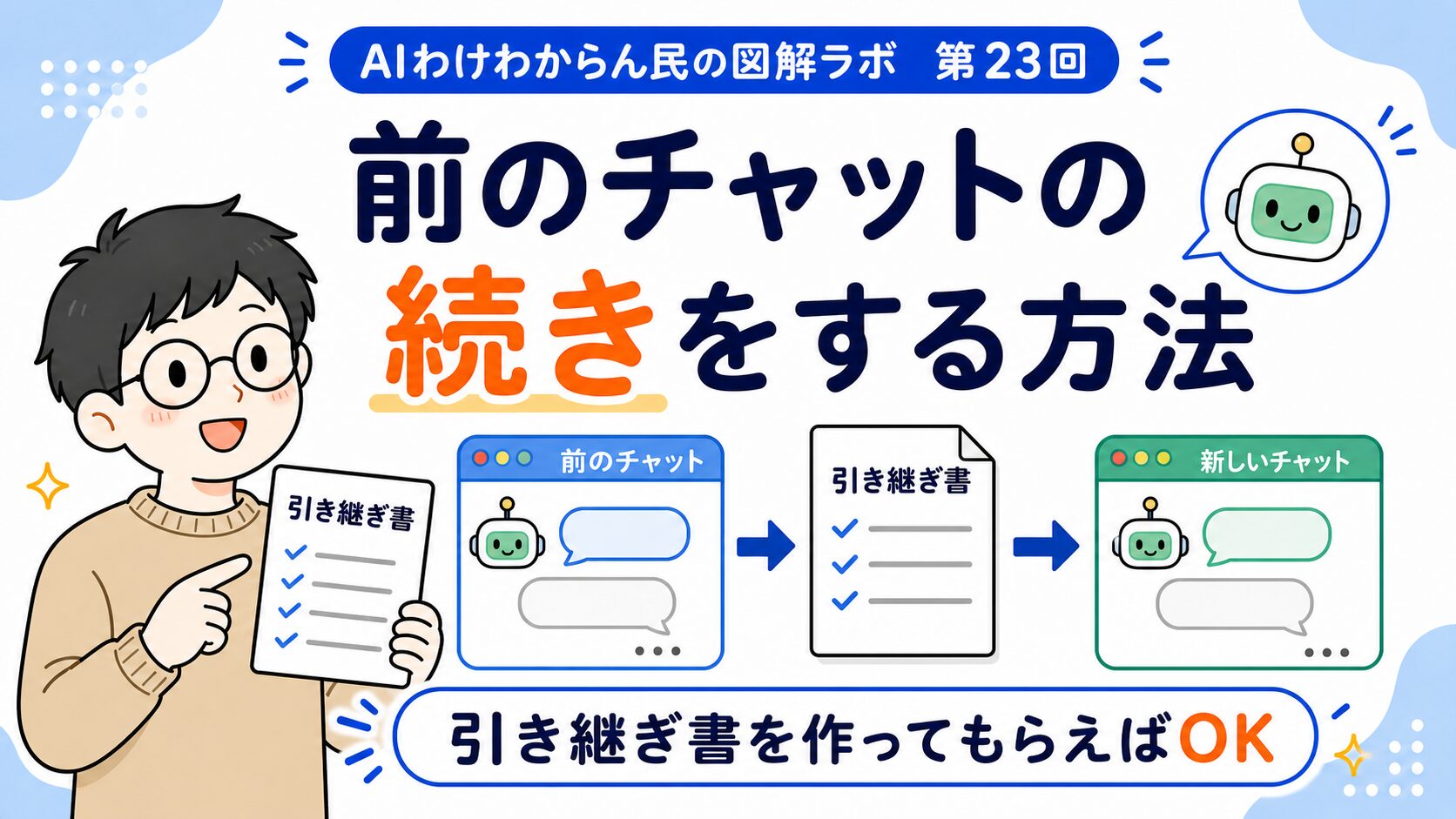
前回は、前のチャットを新しいチャットに伝えたいときは「引き継ぎ書」を作ってもらおうという話をしました。
今回は、スマホでChatGPTを使うときに便利な方法を紹介します。
それが、ChatGPTの公式アプリを入れることです。

ChatGPTって公式アプリあるんや!

App Storeで検索したら、
似た名前のアプリいっぱい出てくるんやけど…

そういう時は、アプリ名だけじゃなくて、提供元がOpenAIかをしっかり確認しよう。
今回は、スマホでChatGPTアプリを入れるときの注意点などを紹介します。
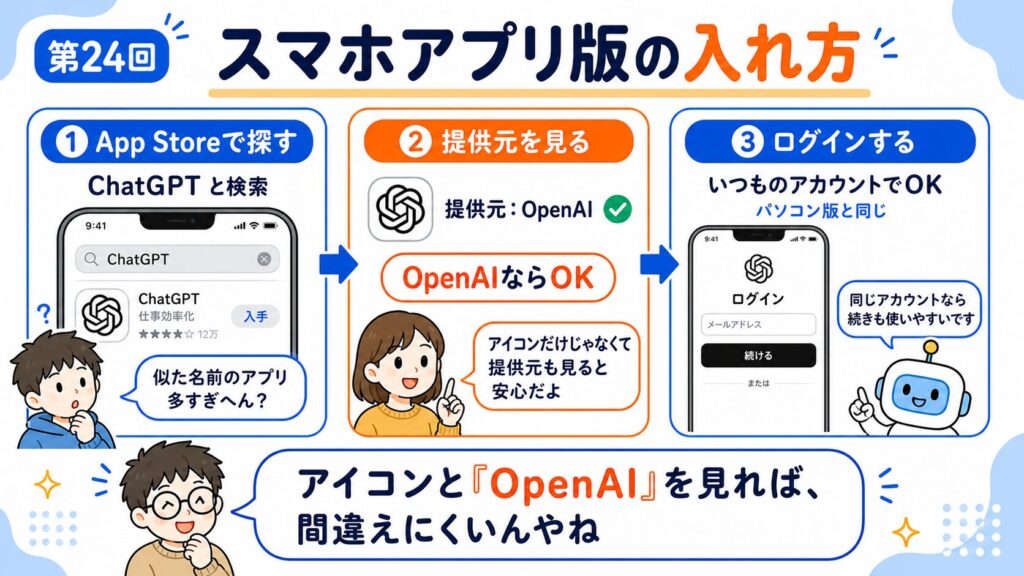
iPhoneの場合は、App Storeを開きます。
検索欄に、「ChatGPT」と入力します。
すると、ChatGPTっぽいアプリがいくつか出てくることがあります。
ここで迷うんよ。
それっぽく見えるのが他にもあるんよな。
名前だけ見たら、本物かどうかわからんときあるわ。
そういう時は、アプリ名だけで決めない方がいいです。
一番見てほしいのは、提供元がOpenAIになっているかです。
アプリ名:ChatGPT
提供元:OpenAI
アイコンと提供元をセットで見ると、間違えにくくなります。
基本的には広告を除いて1番上に出てくると思う!
ただ、アイコンだけじゃなくて、提供元も一緒に見て確認するのがポイントだよ。

公式のChatGPTアプリは、OpenAIが提供しています。
ここも不安になりやすいところです。
ただし、アプリの中で「Plus」「Pro」「アップグレード」などの案内が出ることがあります。
これらは課金になるので不要なら押さないように確認してください。
入れた瞬間にお金かかるんかと思ってたわ。
アプリを入れることと、有料プランに申し込むことは別です。
パソコンやスマホのブラウザからアクセスするのと同様、アプリでも無料でも使うことができますよ!
アプリを開いたら、ログイン画面が出ます。
パソコンやスマホのブラウザ版でChatGPTを使っている人は、同じアカウントでログインすればOKです。
同じアカウントで使うと、パソコンとスマホのブラウザ版と連携して、チャットなどが共有されるのでChatGPTを使いやすくなります。
スマホ用に新しく作らんでもええんやね。
うん。
基本は、いつものアカウントで大丈夫。
Androidの場合は、Google Playで「ChatGPT」と検索します。
見るところは同じです。
iPhoneでもAndroidでも、まずは「OpenAIが出しているか」を見る。
これでOKです。
今回は、スマホでChatGPT公式アプリを入れるときの注意点と方法を見てきました。
ChatGPTをスマホに入れておくと、ちょっと聞きたい時にすぐ使えて便利ですよ。
次回は、
スマホアプリ版とWeb版、何が違うん?使い分けを見てみよう
という話をしていきます。